IDM在多显示器:多屏幕使用技巧
随着多显示器配置变得越来越普及,如何在多屏环境下高效使用Internet Download Manager(IDM),成为不少用户关注的重点。IDM以其多线程下载、断点续传以及动态分段技术享誉下载管理领域,但在多显示器的使用场景中,如何最大化发挥其优势,解决界面管理和下载操作的难题?本文将针对这些痛点,提供实用的多屏使用技巧,让您的下载体验更加顺畅。
多显示器下IDM窗口管理的优化策略
IDM默认的下载任务窗口、队列窗口和主界面通常是在单一显示器中打开,且容易被其他程序遮挡。多屏环境下,我们可以借助操作系统的窗口管理功能,有效提升操作效率:
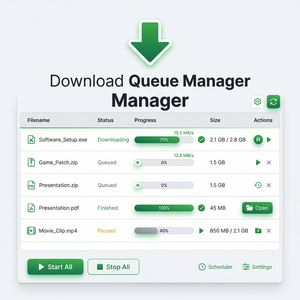
- 固定IDM窗口于特定屏幕:将IDM主界面固定在主要显示器,下载队列窗口放置于次要屏幕,避免窗口频繁切换干扰工作流。
- 利用快捷键快速切换:Windows系统自带的 Win + 左/右方向键 可快速将IDM窗口移动到不同屏幕,配合IDM的任务管理,快速查看下载状态。
- 多窗口同时监控:如果使用多个IDM实例(例如一台电脑多用户账户切换),可以分别放置于不同显示器,分组管理不同任务类别,实现多任务并行下载。
跨屏幕拖拽与浏览器集成提升下载效率
多显示器的优势在于可以分区分屏操作,当您在一屏浏览网页时,另一屏可以方便地管理下载任务。IDM的浏览器集成特性支持拖拽下载链接,这里有几点实用建议:
- 利用拖拽功能直接开启下载:将网页中的下载链接或者视频地址从浏览器屏幕上拖拽到IDM下载队列窗口所在屏幕,避免频繁切换界面。
- 多浏览器同时使用:如果多显示器上开多个浏览器窗口(如Chrome、Firefox),IDM可以同时监控多个浏览器的下载请求,方便跨屏抓取资源。
- 设置IDM自动捕获下载:在IDM选项中开启自动监控功能,使得无论在哪个屏幕打开浏览器,下载请求都能被及时捕获,减少手动操作。
提升多屏环境下下载管理的实用技巧
多显示器带来的视野扩展,使得下载任务的分类管理变得更加直观。结合IDM的特点,可以尝试以下方式:
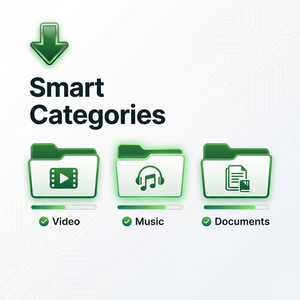
- 任务分组及分类:在IDM中利用“类别”功能,对不同类型下载(视频、文档、软件包)进行分组,在多屏环境中可分别在不同显示器查看不同类别的下载进度。
- 利用动态分段和断点续传技术:即使下载过程中切换不同屏幕或暂时暂停任务,IDM强大的断点续传功能确保下载任务稳定不中断,保证工作连续性。
- 定制通知与提示窗口:设置IDM的下载完成提示窗口出现在指定显示器,避免错过重要下载完成提醒,尤其是在处理大量任务时尤为重要。
总结与建议
多显示器环境下合理规划IDM的窗口布局和操作流程,不仅能解决界面切换繁琐的痛点,还能有效提升下载任务管理效率。善用系统快捷键、IDM的浏览器集成以及任务分类功能,结合其领先的多线程和动态分段技术,能让您的下载体验更智能、更便捷。
如果您希望获得IDM最新版本及详细功能介绍,推荐访问IDM官网,获取官方支持和升级信息。