IDM官网下载页面使用指南
作为一名用IDM(Internet Download Manager)多年的“老用户”,我深知在官网下载和安装过程中会遇到不少坑。今天就来分享我的亲身经历和实用解决方案,帮你轻松搞定IDM的下载安装,让你的网络下载更快速、更稳定。
一、为何一定要从官网下载IDM?
网络上各种IDM资源满天飞,不少网站的所谓“正版”其实是带毒或者修改版,下载后不仅不能正常使用,甚至会给电脑带来安全隐患。从官方 Internet Download Manager官网下载,才能确保软件的安全性和完整性。
这里特别提醒,官网页面虽然简洁,但切记不要为了图快选择第三方下载器,避免下载到捆绑软件或被植入恶意代码。官网提供的试用版是官方最新版本,完全没有后门,下载后你还能体验到IDM的多线程下载和断点续传等核心功能。
二、官网下载时常见的“坑”和应对方法
-
误点广告或弹窗误导下载
我刚开始用时,官网页面上虽然干净,但某些浏览器插件或者广告拦截器会屏蔽下载按钮,导致我误以为官网没提供安装包。遇到这种情况,建议:- 关闭广告拦截插件或切换无插件的浏览器,如Edge或火狐
- 确保网络稳定,部分地区可能被墙,可结合VPN辅助访问
-
下载后无法正常安装或升级
有时候我下载完IDM,想安装时提示“无法写入文件”或“权限不足”,这是因为没有管理员权限引起的。正确做法是:- 右键点击安装程序,选择“以管理员身份运行”
- 关闭杀毒软件或安全软件的实时保护,避免误杀安装进程
-
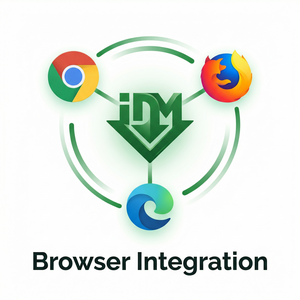
浏览器集成插件不自动安装
IDM的浏览器集成是它的杀手锏,帮助自动捕获下载链接。但安装后我曾遇到插件不出现或无法启用,处理方法是:- 打开IDM,进入“选项”→“常规”,手动勾选需要集成的浏览器
- 根据提示手动安装浏览器扩展,尤其是Chrome和Firefox,需要在插件商店搜索“IDM Integration Module”进行安装
- 关闭浏览器重新打开,确保扩展生效
三、如何发挥IDM的多线程和断点续传优势?
IDM最大亮点之一是其动态分段技术,能将文件分割成多个部分并同时下载,大幅度提升下载速度。以下是实用技巧:
- 开启多线程:打开IDM,点击“选项”→“连接”,将“最大连接数”调整到16或32(不要盲目调太大,避免被服务器屏蔽)。
- 断点续传:下载过程中如果网络断开,IDM会自动保存已下载部分,下次启动时可以续传,不用从头下载。
- 合理管理下载队列:利用IDM的队列功能,提前安排多个下载任务,软件会智能调度,节省等待时间。
通过这些设置,IDM不仅提高下载速度,还能稳定续传,避免反复下载大文件的尴尬。
四、总结与建议
总的来说,选择正规渠道下载安装IDM,能最大程度保证软件的稳定和安全,避免入坑。安装时注意管理员权限、关闭安全软件干扰、合理设置浏览器集成插件,可以有效解决大多数问题。
同时,善用IDM的多线程下载和断点续传特性,能帮你节省大量时间,让网络下载变得轻松顺畅。遇到问题不要慌,按照我分享的步骤一一排查,相信你也能成为IDM的“老司机”。
最后,建议大家尽量去官方 Internet Download Manager官网查看最新版本和官方教程,确保每次使用都是最新、最安全的体验!
```