IDM磁盘I/O优化:存储性能最大化
作为一款广受欢迎的下载管理器,Internet Download Manager(IDM)因其多线程下载、断点续传和浏览器集成等强大功能,深受用户喜爱。然而,很多新手用户在使用过程中忽略了一个重要环节——磁盘I/O优化,这直接影响到下载速度和硬盘性能。本文将以通俗易懂的方式,手把手教你如何优化IDM的磁盘I/O,最大化存储性能,提升整体下载体验。
为什么磁盘I/O优化对IDM重要?
磁盘I/O指的是计算机硬盘读写数据的能力。IDM下载文件时,会频繁读写硬盘。如果磁盘I/O效率低,容易造成下载卡顿、写入延迟,甚至影响系统响应速度。合理设置IDM的磁盘缓存和写文件策略,能够有效减少硬盘负担,实现更流畅的下载过程。
IDM磁盘I/O的关键设置详解
下面我们重点介绍几项IDM内部与磁盘I/O相关的设置,并教你如何配置:
- 启用磁盘缓存:在IDM设置中,打开“下载”选项卡,找到“启用磁盘缓存”选项。勾选此项后,IDM会先将下载数据保存到内存缓存,再周期性写入硬盘,减少频繁写盘带来的性能损耗。
- 调整缓存大小:缓存大小的设置直接影响内存和硬盘的协调性。一般建议设置为32MB到64MB,具体数值可根据系统内存大小调整。缓存过小可能频繁写硬盘,过大则占用过多内存。
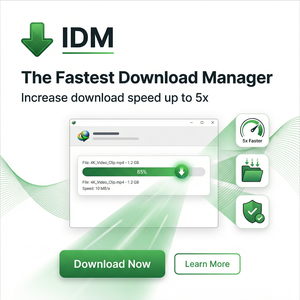
- 合理分配线程数:IDM的多线程下载技术可以将文件分成多个部分同时下载,提高速度。默认线程数是8,但如果硬盘性能较弱,可以适当减少线程数,避免I/O瓶颈。
- 选择合适的临时文件夹:IDM允许用户指定临时文件的存储路径。建议选择固态硬盘(SSD)或速度较快的磁盘作为缓存路径,提升写入速度。
实际操作步骤:如何开启和优化IDM磁盘缓存
下面是一份简单的操作指南,帮你快速完成磁盘I/O优化设置:
- 打开IDM软件,点击菜单栏的“选项”。
- 切换到“下载”标签页。
- 勾选“启用磁盘缓存”选项。
- 点击“缓存设置”按钮,弹出缓存配置窗口。
- 根据你的系统内存分配合适的缓存大小,推荐32MB-64MB。
- 确认后点击确定,保存设置。
- 回到主界面,进入“连接”标签页,调整线程数为4到8之间,根据硬盘性能自行测试最佳值。
- 切换到“保存目录”标签页,确保临时文件夹设置在快速磁盘上。
完成以上步骤后,建议重新启动IDM,让设置生效。
其他实用建议与注意事项
- 定期清理缓存文件:虽然IDM会自动管理缓存,但积攒过多无用临时文件时,可能影响磁盘空间和性能。建议定期检查并清理。
- 升级硬件:如果你使用的是机械硬盘(HDD),考虑升级为固态硬盘(SSD),其出色的读写速度能显著提升磁盘I/O性能。
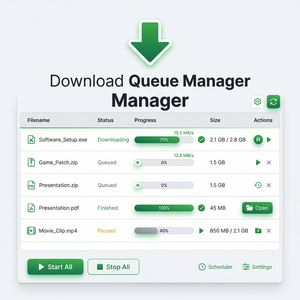
- 合理安排下载任务:避免同时开启过多并发下载,超出硬盘承载能力,导致性能下降。
- 保持软件更新:IDM不断优化底层技术,包括动态分段技术(Dynamic Segmentation)等,保持最新版本有助于获得更稳定高效的下载体验。
总结
通过优化IDM的磁盘I/O设置,你可以大幅提升文件下载的稳定性和速度,同时保障硬盘的使用寿命。掌握磁盘缓存的启用与大小调整、多线程合理分配以及临时文件路径的设置,是实现存储性能最大化的关键。新手用户只需按照本文的步骤操作,即可轻松完成配置。想了解更多关于IDM的功能和使用技巧,请访问官方Internet Download Manager官网。