IDM下载历史迁移:跨设备同步方法
作为一个使用 Internet Download Manager(IDM) 多年的资深用户,我深深感受到它多线程下载、断点续传以及浏览器集成带来的下载效率提升。不过,最近在搬家换设备时,我遇到了一个大坑——IDM下载历史无法直接同步,导致之前所有的下载记录、未完成任务都无法继承。经过反复摸索,我终于总结出一套实用的方法,今天分享给大家,希望能够帮到同样有这方面需求的朋友。
为什么要迁移IDM下载历史?
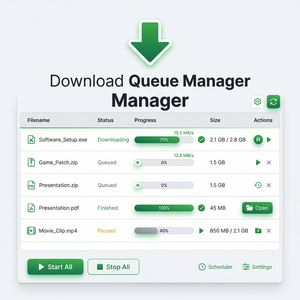
很多人换电脑或者重装系统时,会直接重新安装IDM,结果却发现之前的下载历史全没了。这对我们这些习惯于管理大量下载任务的人来说,尤其头疼。IDM的断点续传和动态分段技术虽然强大,但如果历史记录丢失,未完成的下载任务就得从头开始,浪费时间和流量。
不仅如此,下载历史还能帮你快速定位已下载的文件,避免重复下载,也方便管理文件夹中的内容。总之,迁移下载历史是很多重度IDM用户的刚需。
踩坑经历:IDM下载历史迁移中的误区
在实际操作中,我走了不少弯路,主要有以下几个坑:
- 直接复制IDM文件夹无效:有些人以为复制IDM安装目录就能迁移,但其实下载历史保存在注册表和特定配置文件中,简单复制程序文件夹根本不行。
- 忽略注册表导入:IDM的配置信息和下载列表大部分存储在注册表里,不导出和导入会导致历史数据丢失。
- 版本不一致导致无法兼容:IDM不同版本的数据库格式可能不兼容,迁移前要确认新旧版本一致或向下兼容。
总之,迁移工作不能只靠简单复制,需要结合文件和注册表操作。
实用方法:跨设备同步IDM下载历史的具体步骤
下面是我实测有效的迁移步骤,适用于Windows系统:
- 导出IDM注册表信息
- 打开“注册表编辑器”(Win+R 输入 regedit)
- 导航到HKEY_CURRENT_USER\Software\DownloadManager(不同版本可能路径稍有差异,可搜索“Internet Download Manager”)
- 右键点击“DownloadManager”导出为.reg文件,保存到U盘或云盘中 - 备份IDM配置文件
- 下载历史和未完成任务存放在IDM安装目录下的Downloads文件夹里,建议完整复制整个Downloads文件夹
- 同时备份idmmark.dat(任务列表标识文件)和idmbho.dll(浏览器集成相关),这些文件通常在IDM安装目录里 - 在新设备安装相同版本IDM
- 官网下载安装包,保持版本一致,避免兼容问题(官网链接:Internet Download Manager 官网) - 导入注册表和配置文件
- 双击之前导出的.reg文件,导入注册表
- 将备份的Downloads文件夹和关键配置文件复制到新设备的IDM安装目录,覆盖相应文件 - 重启IDM并验证
- 启动IDM,查看下载历史和未完成任务是否完整显示
- 测试断点续传功能是否正常运行
额外建议:利用云存储实现跨设备同步
如果你经常在多台设备上使用IDM,可以考虑借助云存储(如OneDrive、Google Drive等)同步 Downloads 文件夹和配置文件,配合脚本自动替换。这样虽然不是官方支持的功能,但可以实现一定程度的同步,减少重复操作。具体方法是:
- 把IDM下载目录设置到云同步文件夹中
- 定期备份并同步注册表信息,或使用注册表导出脚本
- 配置启动脚本自动导入注册表和配置文件,保证数据一致
要注意的是,这种方法风险较大,要先做好完整备份,避免数据丢失。
总结:谨慎操作,备份为先
IDM的下载历史迁移并非一键操作,必须结合注册表导出导入和配置文件备份才能保证任务和记录的完整。作为一名资深用户,我建议大家在迁移前做好充分备份,确保IDM版本一致,再按照上述步骤逐步操作。
如果你也热衷于高效下载,利用IDM的多线程下载、断点续传功能,正确同步下载历史无疑能大大提升体验。最后,推荐大家访问IDM官方网站,获取最新版本和官方资源,避免使用来路不明的软件。