IDM下载媒体播放器:VLC等播放器下载实用指南
作为一个多年使用IDM(Internet Download Manager)的资深用户,今天想和大家聊聊用IDM下载媒体播放器,尤其是像VLC这样常见的播放器的一些经验和踩坑过程。虽然IDM号称下载利器,但在实际操作中难免遇到各种小问题。希望通过这篇文章,能帮你避免我走过的弯路,顺利用IDM高速下载你喜欢的播放器软件。
为什么选择IDM下载媒体播放器?
说实话,网上下载媒体播放器的软件非常多,但IDM依然是我首选下载工具,原因主要有:
- 多线程下载:IDM能把文件分成多个部分同时下载,大大提升下载速度。
- 断点续传:网络中断或突然断电,IDM支持继续下载,免去重复下载的烦恼。
- 浏览器集成:自动捕获浏览器中可下载文件的链接,方便一键下载。
- 动态分段技术:智能优化各线程分段,提升下载效率和稳定性。
这几个特性加起来,尤其对大文件的播放器安装包来说,非常实用。
踩坑经历及解决方案分享
不过,刚开始用IDM下载VLC等播放器时,我遇到不少小麻烦,今天特别总结一些典型问题和解决办法:
1. IDM没自动捕获软件下载链接
有几次打开VLC官网准备下载时,IDM没有弹出添加下载的提示框,导致我手动复制链接下载,操作繁琐。后来我发现:
- 确保你的浏览器和IDM都更新到最新版本
- 检查IDM浏览器集成插件是否正确安装并启用
- 尝试在IDM设置里“选项”->“常规”中勾选对应浏览器
- 如果网页使用了“https”且IDM版本较旧,可能无法抓取,升级IDM即可解决
这样调整后,下次访问VLC官网页,IDM弹窗立马出现,方便快捷。
2. 下载时速度异常缓慢或断线
有时虽然IDM正常开始下载,但速度出奇的慢,还有时会频繁中断。经过排查,发现:
- 服务器端限制单连接带宽,利用IDM的多线程设置改善速度。进入“选项”->“连接”,将最大连接数设置为16或32,通常能大幅提升速度。
- 避免同时多任务下载,确保带宽充分给当前任务。
- 检查网络是否稳定,必要时切换到有线网络或更换DNS服务器。
- 有些下载页面可能有防盗链措施,尝试用IDM的“添加URL”功能,手动粘贴有效下载地址。
3. 下载完成后无法正常安装或文件被误删
有次用IDM下载VLC后,解压安装时文件提示损坏,重下多次仍然如此。后来我发现:
- 下载过程如果断开未续传,可能导致文件不完整,建议用IDM的断点续传功能。
- 关闭杀毒软件或设置白名单,避免杀毒误删或隔离安装包。
- 确认下载链接来自官方渠道,避免下载假冒安装包。
如何使用IDM高效下载VLC等播放器?
总结我个人经验,用IDM下载VLC、PotPlayer、KMPlayer等播放器的流程大致是:
- 访问官方正规下载网站(如VLC官网)确保获取合法安装包。
- 确认IDM浏览器集成插件正确安装并启用,打开下载页面,IDM自动捕获链接。
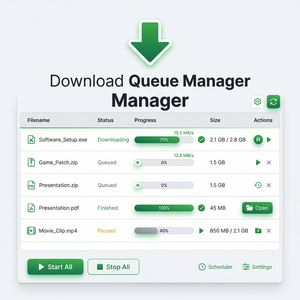
- 点击弹窗中的“开始下载”,在弹出的下载配置里调整线程数(建议16以上)和保存路径。
- 开始下载,遇断网或暂停,使用IDM“恢复”功能续传文件。
- 下载完成后,检查文件完整性(可对比官网提供的MD5校验码)。
- 关闭杀毒软件或添加白名单后,正常安装播放器。
这样操作下来,既省时又省心,避免了很多不必要的麻烦。
总结与个人建议
总的来说,IDM作为多功能下载工具,凭借其多线程下载、断点续传、浏览器集成等优势,确实是下载大型播放器安装包的利器。但同时也要注意:
- 保持IDM和浏览器插件的最新版本,确保兼容性和抓取能力。
- 下载时尽量选择官方或权威渠道,避免假冒软件和病毒风险。
- 合理设置IDM线程数和保存路径,提升下载效率和安全。
- 遇到问题及时调整配置,或参考官方FAQ和社区经验。
如果你还没试过IDM,可以访问官网https://www.internetdownloadmanager.com下载安装。相信坚持用下去,你也会像我一样越用越顺手,轻松搞定各类大文件下载,像VLC这类播放器自然也不例外。
希望这篇文章对你有所帮助,祝你下载顺利,使用愉快!
```