IDM下载速度测试:使用AT&T Speed Test
作为一款广受欢迎的下载管理工具,Internet Download Manager(简称IDM)以其多线程下载、断点续传和浏览器深度集成等功能赢得了大量用户的青睐。然而,很多用户在使用IDM时会关注一个关键问题:它下载速度到底有多快?本文将结合著名的网络测速工具——AT&T Speed Test,带你科学测试和分析IDM的实际下载速度表现,帮助你充分发挥IDM的潜能。
IDM的核心技术原理解析
在正式测试之前,了解IDM的技术核心至关重要。IDM的高速下载能力主要源于以下几个方面:
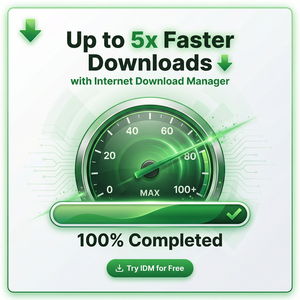
- 多线程下载:IDM会将文件分割成多个小块,同时发起多个连接进行下载,最大化利用带宽资源,避免单线程下载时的速度瓶颈。
- 断点续传:网络不稳定或中断时,IDM支持从中断位置继续下载,节省时间和流量。
- 动态分段技术:IDM不仅将文件初步分段,还会根据当前网络状况动态调整线程数量和分段大小,优化下载效率。
- 浏览器集成:自动捕获浏览器中的下载链接,方便快捷地启动下载。
这些技术结合起来,使得IDM在实际使用中表现出显著的速度优势,但其最终速度也受到网络环境、服务器性能等多种因素影响。
如何使用AT&T Speed Test测试IDM下载速度
AT&T Speed Test是一个可靠的网络测速工具,能够精确测量你的带宽上下行速度。结合它,我们可以更加客观地评估IDM下载的实际表现。以下是具体操作步骤:
- 访问 AT&T Speed Test,点击“开始测试”按钮,记录你的下载速度(单位通常为Mbps)。
- 准备一个文件下载链接,建议选择一个大小在100MB以上的稳定资源,比如开源软件镜像或者测试文件,确保服务器带宽充足。
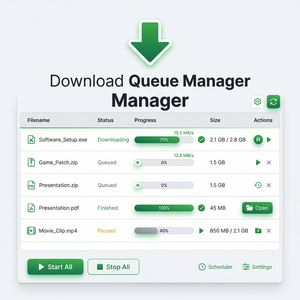
- 启动IDM,将上述下载链接添加到IDM中,并开始下载。
- 观察IDM下载界面的速度显示,注意单位是否与AT&T Speed Test一致(一般为KB/s,换算方式为1MBps=1024KB/s)。
- 对比IDM的实时下载速度与AT&T Speed Test测得的带宽,分析二者差异。
通过这套流程,你可以验证IDM是否能匹配甚至充分利用你的网络带宽。
实用建议:提升IDM下载速度的技巧
测试结果如果不理想,也不要轻易放弃,以下几条实用技巧有助于提升IDM的下载性能:
- 增加线程数:默认IDM线程数为8,进入“选项”->“连接”中可以手动调整线程数(最高可设至32),增加线程数有助于更好地利用带宽。
- 优先使用高速服务器:选择地理位置更近且带宽充足的下载服务器,减少延迟和丢包。
- 关闭VPN或代理:部分VPN或代理会限制带宽,关闭后可能提升下载速度。
- 检查网络稳定性:不稳定的网络导致频繁断开,影响断点续传与整体速度。
- 更新IDM版本:新版IDM不断优化下载核心算法,确保使用最新版软件以获得最佳性能。
总结与建议
通过结合AT&T Speed Test对IDM下载速度进行测评,我们不仅能客观了解当前网络条件下的IDM表现,也能通过调整线程数等设置最大化其下载效率。IDM的多线程和动态分段技术在网络条件良好的情况下,绝对能带来显著的速度提升。建议用户定期使用类似AT&T Speed Test的工具检测带宽,并结合本文的技巧不断优化自己的下载体验。
如果你还没有体验过IDM,可以访问它的官方网站了解更多信息和最新版本下载:Internet Download Manager官网。