IDM删除下载任务:清理任务列表的方法
作为一名长期使用Internet Download Manager(IDM)的IT工程师,我深知下载管理工具在日常工作和生活中的重要性。IDM强大的多线程下载、断点续传和浏览器智能集成功能极大地提升了我的下载效率。然而,随着下载任务的累积,任务列表变得杂乱无章,影响使用体验。今天,我想和大家分享一些实用的技巧,帮助你快速删除IDM中的下载任务,保持任务列表清爽有序。
一、理解IDM任务列表的结构
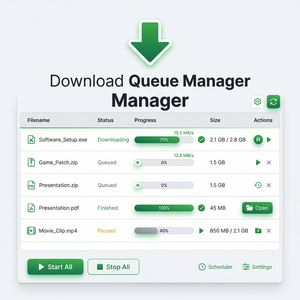
IDM中的任务列表分为“已完成”、“正在下载”和“未完成”等多个分类。每个分类中的任务都代表着一个下载链接,方便你随时查看下载进度或管理文件。清理这些任务不仅能减少视觉负担,也有助于避免重复下载和系统资源浪费。
值得注意的是,删除任务只会移除列表中的记录,不会自动删除你已经下载到本地的文件,这一点在操作前需要明确避免误删除重要数据。
二、如何删除单个下载任务
如果你只想删除某个具体的下载任务,比如一个已经完成但不再需要查看的文件,可以按照以下步骤操作:
- 打开IDM主界面,定位到你想删除的任务。
- 右键点击该任务,会弹出一个菜单。
- 选择“删除”选项(有时显示为“删除任务”),系统会弹出确认框。
- 确认删除后,该任务将从列表中消失。
这一步非常适合偶尔清理单个任务,操作简便快捷。
三、批量删除下载任务的方法
当任务列表中积累了大量已完成或失效的任务时,逐个删除显然不够高效,IDM也支持批量操作:
- 多选删除:按住Ctrl键,点击多个任务,选中后右键选择删除即可。
- 选择区间删除:点击第一个任务,按住Shift键,再点击最后一个任务,范围内的任务会被选中,同样右键删除。
- 批量清空特定分类:点击“任务”菜单栏中的“清空已完成下载”可以一键清除所有已完成任务。
通过以上方法,可以快速整理列表,保持软件的简洁与高效。
四、避免误删和优化管理建议
在进行任务删除时,尤其是批量删除,务必确认这些任务对应的文件已妥善保存或不再需要,避免误删重要下载记录。此外,我建议定期对IDM任务列表进行清理,结合IDM的断点续传和动态分段技术特性,确保下载任务的连续性与稳定性。
另外,利用IDM的浏览器集成功能,可以方便地捕获网页中的下载链接,减少手动输入的错误。同样,保持任务列表整洁也能帮助你快速找到所需文件,避免重复下载带来的网络和存储资源浪费。
总结
IDM是一款功能全面且高效的下载管理器,合理管理下载任务列表能提升整体使用体验。通过掌握删除单个及批量任务的技巧,你可以轻松保持IDM界面的清爽。记住,删除任务只影响任务列表而非本地文件,操作前请确认数据安全。希望以上分享对你管理IDM下载任务有所帮助,更多资讯可访问IDM官网:https://www.internetdownloadmanager.com。
```