IDM在4K显示器:高分辨率界面
作为一名互联网下载工具的忠实用户,使用 Internet Download Manager(IDM) 已经多年。随着4K显示器普及率的提升,我也开始逐步升级到4K分辨率。然而,刚开始用IDM时,遇到了不少界面显示和缩放上的小坑。今天我想结合自身经历,聊聊在高分辨率环境下,怎样让IDM使用体验更顺畅,界面更清晰,避免模糊和大小不适的问题。
一、4K高分屏带来的IDM界面挑战
4K显示器分辨率高达3840×2160,屏幕像素密度大大提升,这对一些传统桌面软件的兼容性提出了考验。IDM界面元素偶尔会出现字体模糊、按钮过小的情况,特别是在默认缩放设置(100%)下,操作体验极差。虽然Win10/11有系统级缩放功能,但IDM有时无法完美适配,导致界面布局错乱或图标变形。
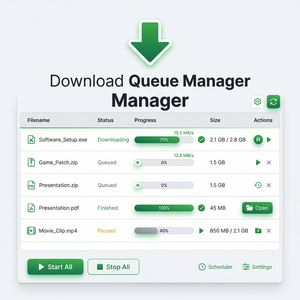
我在刚换4K显示器后,IDM的下载列表字体小得看不清,右击菜单也变得卡顿。最初我以为是软件问题,后来才意识到是高DPI设置没调好。
二、解决方案:调整高DPI设置和缩放
经过测试,解决IDM在4K显示器模糊问题最有效的方法是调整程序的兼容性设置:
- 关闭IDM程序。
- 右键点击IDM快捷方式或安装目录下的IDMan.exe,选择“属性”。
- 进入“兼容性”标签页,点击“更改高DPI设置”。
- 勾选“替代高DPI缩放行为”,并在下拉菜单选择“由系统(增强)”。
- 确认保存后,重启IDM。
这样做之后,IDM的界面会自动根据系统缩放进行调整,字体和按钮都变得清晰且大小适中。
此外,我推荐将Windows的显示缩放设置调整到150%或175%。因为IDM的UI设计在这个缩放范围内表现最佳,既能保证界面完整展示,又能避免部分控件被裁切。
三、配合IDM强大功能,提升4K使用体验
除了解决界面显示问题,充分利用IDM的核心功能,也能让4K环境下的工作效率提升不少:
- 多线程下载:IDM会将文件分为多个部分同时下载,极大提高下载速度,尤其在4K视频和超大文件下载时尤为明显。
- 断点续传:支持断网后恢复下载,避免资源浪费。
- 浏览器集成:IDM自动捕捉浏览器中的下载链接,即便是在高分屏下,链接弹窗也能正确显示,不会被缩放影响操作。
- 动态分段技术:智能分配线程,优化带宽利用率,提升下载稳定性。
在4K显示器上使用这些功能时,界面清晰度更高,数据展示更充分,方便查看下载进度和任务详情。
四、额外技巧与建议
除了兼容性设置,我还总结了几点实用小建议,帮助大家在4K显示器上更好地使用IDM:
- 更新IDM版本:保持IDM最新版,开发者对高DPI支持做了持续优化,老版本兼容性较差。
- 自定义工具栏布局:利用IDM的界面自定义功能,调整按钮大小和排列,避免界面过于拥挤。
- 调整字体大小:在IDM设置里稍微调大字体,配合系统缩放效果更佳。
- 定期检查浏览器集成:安装/更新浏览器插件,避免因浏览器更新造成下载捕捉失败。
如果你还没使用过IDM,可以访问 IDM官网 了解更多详情,并下载试用。
总结
高分辨率4K显示器确实给传统软件带来了挑战,IDM也不例外。但只要合理利用系统的高DPI兼容性设置,配合IDM自身强大的多线程下载和浏览器集成功能,就能获得极佳的使用体验。作为一个长期依赖IDM的用户,解决界面模糊和缩放问题后,下载效率和操作舒适度都提升了不少。
总之,遇到IDM在4K显示器上的显示问题,别急,按照上述步骤调整,一般都能轻松搞定。希望我的经验对你有所帮助,祝你下载顺利!