IDM在Eclipse中:Eclipse项目代码
在现代软件开发过程中,高效下载管理是许多项目尤其是涉及大量文件传输时的核心需求。作为业内领先的下载工具,IDM(Internet Download Manager)提供了强大的多线程下载、断点续传及浏览器集成等功能。本文将以解决开发人员在Eclipse环境中集成IDM的实际痛点为出发点,详细解析如何通过Eclipse项目代码实现IDM的调用与管理,帮助您提升项目下载效率与稳定性。
为什么选择IDM作为下载管理工具?
在许多Java或其他语言开发环境中,常见的下载方法往往受限于单线程和不支持断点续传,导致下载效率低下,尤其是大文件或网络不稳定时表现尤为明显。IDM的优势主要体现在:
- 多线程下载:通过动态分段技术,将文件拆分成多个部分同时下载,加快下载速度。
- 断点续传:支持中断后继续下载,避免了重复下载浪费时间。
- 浏览器集成:能够自动捕获下载链接,减少手动输入的繁琐。
- 智能调度:动态调整线程数和带宽分配,保证下载的稳定性与效率。
因此,将IDM与Eclipse项目结合利用,可以极大地解决开发中遇到的下载瓶颈。
如何在Eclipse项目中调用IDM进行下载管理?
由于IDM本身是一个独立的软件,开发者无法直接获得其API接口,但可以通过调用命令行参数实现下载任务的自动化。以下为实现步骤:
- 确认IDM安装路径:通常默认安装在
C:\Program Files (x86)\Internet Download Manager\IDMan.exe。 - 构造IDM命令行参数:IDM支持多种命令行参数,例如:
/d URL:指定下载链接/p PATH:指定下载保存路径/f FILENAME:指定下载文件名/q:静默下载模式/s:开始下载/a:添加到队列,不立即下载- 在Eclipse中使用Java代码调用IDM:通过Java的
Runtime.getRuntime().exec()或ProcessBuilder启动IDM命令:
try {
    String idmPath = "C:\\Program Files (x86)\\Internet Download Manager\\IDMan.exe";
    String url = "https://example.com/file.zip";
    String savePath = "C:\\Downloads";
    String fileName = "file.zip";

    ProcessBuilder builder = new ProcessBuilder(
        idmPath,
        "/d", url,
        "/p", savePath,
        "/f", fileName,
        "/q",
        "/s"
    );
    builder.start();
} catch (Exception e) {
    e.printStackTrace();
}
以上代码实现了在Eclipse项目中自动调用IDM下载指定文件,避免了重复实现复杂的下载逻辑。
实用建议:如何优化Eclipse项目中的IDM调用?
为了更好地利用IDM的功能,并保证项目稳定运行,建议注意以下几点:
- 错误处理:建议捕获Process启动异常,检查IDM是否已安装及路径是否正确。
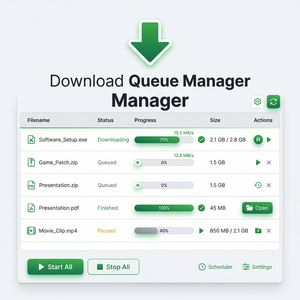
- 多任务管理:可维护一个下载队列,合理安排IDM的多个下载任务,避免资源冲突。
- 断点续传监控:虽然IDM支持断点续传,但建议定时检测下载状态,保证文件完整性。
- 路径规范:确保保存路径存在且有写入权限,避免下载失败。
- 用户交互设计:如果项目为桌面应用,可集成IDM的下载进度反馈,提升用户体验。
总结
在Eclipse项目中集成IDM,通过调用IDM命令行参数实现下载管理,既可以利用IDM强大的多线程下载和断点续传技术,也能减少开发者自行实现复杂下载逻辑的负担。实践中,合理设计调用逻辑与异常处理,是保证项目稳定运行的关键。建议开发者参考IDM官方网站获取更多功能介绍和最新版本支持,访问:Internet Download Manager官网。